Domain abbk.de kaufen?
Wir ziehen mit dem Projekt
abbk.de um.
Sind Sie am Kauf der Domain
abbk.de interessiert?
domain@kv-gmbh.de · 0541-91531010
Domain abbk.de kaufen?
Wo finde ich die Druckvorschau?
Die Druckvorschau wird normalerweise in den meisten Anwendungen oder Programmen gefunden, die die Möglichkeit bieten, Dokumente oder Dateien auszudrucken. In der Regel befindet sich die Option für die Druckvorschau im Menü "Datei" oder "Ansicht" der Anwendung. Alternativ kann sie auch über eine Tastenkombination wie z.B. Strg + P oder Cmd + P aufgerufen werden. Die Druckvorschau zeigt eine Vorschau des Dokuments oder der Datei, wie es auf Papier aussehen wird, und ermöglicht es dem Benutzer, Einstellungen wie Seitenlayout, Seitenränder und Druckqualität anzupassen, bevor der eigentliche Druckvorgang gestartet wird. Wenn Sie Schwierigkeiten haben, die Druckvorschau zu finden, können Sie auch in der Hilfe oder im Handbuch der jeweiligen Anwendung nach Anleitungen suchen. **
Wie kann man die Druckvorschau speichern?
Um die Druckvorschau zu speichern, können Sie entweder einen Screenshot der Vorschau machen und diesen speichern oder Sie können die Seite als PDF-Datei speichern. Die genaue Vorgehensweise hängt von Ihrem Betriebssystem und dem verwendeten Browser ab. In den meisten Fällen können Sie jedoch mit der rechten Maustaste auf die Vorschau klicken und dann "Bild speichern unter" wählen, um einen Screenshot zu speichern, oder "Drucken" und dann "Als PDF speichern" wählen, um die Seite als PDF zu speichern. **

Ähnliche Suchbegriffe für Druckvorschau
Top-Angebote
Produkte zum Begriff Druckvorschau:
-
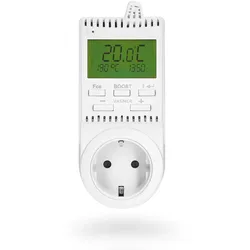
VASNER VUTX3 Universal Steckdosenthermostat für energie- & kostensparende Steuerung von Elektroheizungen InfrarotheizungenDas VASNER VUTX3 Universal Steckdosenthermostat – für elektrische Heizungen. Mithilfe des neuen VUTX3 Universal Steckdosenthermostats von VASNER lassen sich Elektroheizungen wie Infrarotheizungen gezielt und leicht steuern. Um das Thermostat zu nutzen, müssen Sie es lediglich an eine haushaltsübliche Steckdose anschließen. Bedienen lässt sich das Universal Thermostat für die Steckdose ganz einfach über die 5 Tasten an der Vorderseite. Hierüber können Sie die Temperatur zu jeder Zeit manuell einstellen sowie automatische Heizprogramme für Wochentage (jeden Tag einzeln, Mo-Fr, Sa + So, Mo-So) ganz nach Ihrem Bedarf definieren. Stellen Sie hierzu einfach in Schritten von 0,5 °C Ihre gewünschte Raumtemperatur in einem Bereich zwischen 5 °C und 39 °C und bis zu 6 Temperaturänderungen pro Tag ein. Zudem verfügt das Universal Steckdosenthermostat über den Schnellwahl-Modus „Abwesend“, über den das Thermostat die gewünschte Temperatur über den eingestellten Zeitraum – bspw. während Ihres Urlaubs – beibehält. Zusätzlich ist die Thermostat Steckdose mit weiteren technischen Highlights ausgestattet. Dazu zählen etwa der integrierte Verbrauchsmesser sowie die Boost-Funktion zum schnellen Einschalten des angeschlossenen Heizgeräts für einen kurzen, eingestellten Zeitraum. Dank der Frostschutz-Funktion sinkt die Raumtemperatur auch bei winterlichen Minusgraden nicht in einen gefährlich niedrigen Bereich. Die Fenster-Offen-Erkennung garantiert Ihnen außerdem den effizienten Betrieb Ihrer elektrischen Heizung, da das digitale Thermostat bei einer plötzlichen Temperaturabsenkung von 0,2 °C bis 5 °C (einstellbar) automatisch das angeschlossene Gerät herunterschaltet, um keine Energie zu verschwenden. Das VASNER VUTX3 Universal Thermostat Steckdose – einfach cleveres Heizen. Technische Daten: Versorgung: 230 V/ 50 Hz Temperaturänderungen pro Tag: 6 Betriebsarten: Auto, manuell, Schnellwahl, Off Schnellwahl-Temperatur Modi: Abwesend (Wunschtemp. + bis Datum und Uhrzeit definierbar) Boost-Funktion: ja Wochenprogrammieroptionen: jeden Tag einzeln, Mo-Fr, Sa + So, ganze Woche (Mo-So) Min. programmierbare Zeit: 10 Minuten Verwendungsoptionen: Heizen (für elektrische Heizgeräte) Einstellbarer Temperaturbereich: 5°C bis 39°C Temperatureinstellung in: 0.5°C Minimaler Anzeigesprung: 0.1°C Messgenauigkeit: ± 1°C Temperaturkorrektur: -5°C bis + 5°C Ausgang Relais max.: 16 A Frostschutz: ja (-5°C bis +5°C einstellbar) Offen Fenster Erkennung: ja (einstellbar 0,2°C – 5°C Absenkung) Autom. vorzeitiges Einschalten: ja, bis zu 2Std., mit autom. Lernfunktion Uhrzeit Backup: ja, E-Prom (24 Stunden) Schutzklasse: IP20 Arbeitstemperatur: 0 bis 40°C Hysterese: 0,1°C – 6°C einstellbar Einstellbare Regelungstypen: Hysterese (Temp.-Differenz), PI-Regelung (Hysterese + Zeit-Intervall + min. Einschaltzeit + Zone) Tastensperre: ja (bspw. als Kindersicherung) Code-Sperre: ja (zur Sperrung gegen Veränderung) Integrierte Verbrauchsmesser: ja (von 0 bis 3600 Watt, in 100 W Schritten) Anzeige(n): Betrieb, Betriebsstunden, Gesamtverbrauch in kW Lieferumfang: 1 x VASNER Universal Steckdosenthermostat VUTX3 1 x Bedienungsanleitung59,90 €*Versand: 0,00 €Sichere Weiterleitung zum Anbieter
-
Schmertosch, Thomas: Automatisierung 4.0Automatisierung 4.0 , Objektorientierte Entwicklung modularer Maschinen für die digitale Produktion , Autopflege & Aufbereitung > Auto-Anbau- & -Zubehörteile , Auflage: 2., aktualisierte und erweiterte Auflage, Erscheinungsjahr: 20240412, Autoren: Schmertosch, Thomas~Krabbes, Markus~Zinke-Wehlmann, Christian, Auflage: 24002, Auflage/Ausgabe: 2., aktualisierte und erweiterte Auflage, Seitenzahl/Blattzahl: 316, Abbildungen: Komplett in Farbe, Keyword: Automatisierung von Verarbeitungsmaschinen; Automatisierungstechnik; Industrie 4.0; Modularisierung Funktionseinheiten; digitale Projektierung Maschinen; digitale Zwillinge; modulare Automatisierung; modulare Fertigungsanlage; modulare Maschine, Fachschema: Elektronik - Elektroniker~Maschinenbau~Objektorientiert (EDV), Fachkategorie: Maschinenbau~Objektorientierte Programmierung (OOP), Warengruppe: HC/Maschinenbau/Fertigungstechnik, UNSPSC: 49019900, Warenverzeichnis für die Außenhandelsstatistik: 49019900, Länge: 242, Breite: 173, Höhe: 22, Gewicht: 730, Produktform: Gebunden, Genre: Mathematik/Naturwissenschaften/Technik/Medizin,44,99 €*Versand: 0,00 €Sichere Weiterleitung zum Anbieter
-
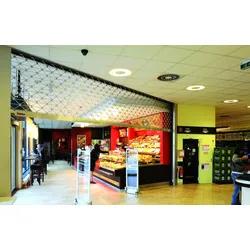
Teckentrup Industrie Rollgitter TG-X mit Antrieb, aus AluminiumTeckentrup Industrie Rollgitter TG-X easy mit Antrieb, aus Aluminium, Rundstab aus Vollmaterial, incl. Querstab Lieferumfang:- Alu-Bodenabschlussprofil und Bodendichtung- seitliche Laufschienen- Wellen- und Antriebskonsolen verzinkt- Industrierolltorantrieb (400 V)- Totmannsteuerung (Steuerspannung 24 V)- Nothandkurbel- Innen 3-fach Drucktaster (Auf-Zu-Stopp)- Antrieb und Steuerung vorverdrahtet und steckerfertig- standardmäßig ohne Verglasung Technische DatenProfile aus Aluminium Einbau in: Wände aus:- Mauerwerk mind. 120 mm- Beton mind. 150 mm- Stahl- Porenbeton nur mit mind. 200 mm Stahleinfassung- Holz mind. 240 mmGrößenbereich:BestellmaßeBreite: 1000 - 5000 mmHöhe: 1000 - 5000 mmTorpanzer: Torpanzer, bestehend aus scharnierartig ineinander geschobenen Profilen.Profile: Aus Flachrund-Material. Gerade Wabe mit Querstab.Oberfläche: Aluminium walzblank.Abschlussprofile: Stranggepresstes Abschlussprofil aus Aluminium bei TG-X.Führungsschienen: Stabile Stahlprofile mit verschleißfesten, leicht auswechselbaren Kunststoffführungen.Wickelwelle: verzinkte AchtkantwelleKonsolen: Aus verzinktem StahlAntriebe: Aufsteckantrieb mit integrierter Fangvorrichtung, Drehspannung 400 V, 50 Hz, 40% ED, Schutzart IP 54, mit Kurbeladapter (Nothandkurbel Sonderausstattung)TÜV geprüft und wartungsfrei.Steuerungen: Betriebsfertig verkabelt und mit CEE-Stecker Sonderausstattungen (gegen Mehrpreis):Panzerverkleidung aus:- verzinktem Stahlblech- Aluminium natur Wählen Sie oben Ihr gewünschtes Maß.Weitere Maße auf Anfrage erhältlich.Bei Höhen unter 2500 mm wird zusätzlich gegen Mehrpreis ein Eingreifschutz und eine Einzugsicherung benötigt. Falls Sie ein Tor in dieser Niedrighöhe benötigen, bitte um Email mit Ihrer Anfrage. Wenn Sie das Tor abholen möchten hier die Packmaße für ein 4000x4000 - Rolltor:Breite ca. 4000 x Höhe 590 mm, Gewicht ca. 300 kg. *Lieferhinweis: Anlieferung mit 40to befahrbar zur Verwendungsstelle (Stapler bringt der LKW mit) Bitte beachten Sie: Garagentore und Türen sind Einzelanfertigungen und somit vom Widerrufsrecht ausgeschlossen.4139,67 €*Versand: 5,90 €Sichere Weiterleitung zum Anbieter


-
Warum ist mein Ausdruck immer entgegengesetzt zur Druckvorschau, Drucker?
Es gibt mehrere mögliche Gründe dafür, dass der Ausdruck entgegengesetzt zur Druckvorschau ist. Einer der häufigsten Gründe ist, dass die Druckereinstellungen nicht korrekt konfiguriert sind. Überprüfen Sie die Einstellungen wie Seitenlayout, Ausrichtung und Skalierung, um sicherzustellen, dass sie mit Ihren Anforderungen übereinstimmen. Ein weiterer möglicher Grund könnte sein, dass der Druckertreiber veraltet ist oder nicht richtig installiert wurde. Aktualisieren Sie den Treiber oder installieren Sie ihn erneut, um das Problem zu beheben. **
-
Warum ist die Tabelle in LibreOffice bei der Druckvorschau unsichtbar?
Es gibt mehrere mögliche Gründe, warum die Tabelle in LibreOffice bei der Druckvorschau unsichtbar sein könnte. Es könnte sein, dass die Tabelle nicht korrekt formatiert ist und daher nicht richtig angezeigt wird. Es könnte auch sein, dass die Druckeinstellungen nicht richtig konfiguriert sind und die Tabelle aus diesem Grund nicht angezeigt wird. Es ist auch möglich, dass es ein Problem mit der Version von LibreOffice gibt, das behoben werden muss. **
-
Wie sieht die Druckvorschau in OpenOffice für DIN A4 aus?
Die Druckvorschau in OpenOffice für DIN A4 zeigt eine Vorschau des Dokuments, wie es auf einem DIN A4-Blatt gedruckt aussehen würde. Es zeigt die Seitenränder, den Text und die Bilder im entsprechenden Seitenverhältnis und gibt dem Benutzer die Möglichkeit, verschiedene Druckeinstellungen anzupassen, wie z.B. die Seitenanzahl, die Ausrichtung und die Skalierung. **
-
Wie kann ich in Excel VBA eine Druckvorschau anzeigen lassen?
Um in Excel VBA eine Druckvorschau anzuzeigen, kannst du den Befehl `ActiveSheet.PrintPreview` verwenden. Dies öffnet die Druckvorschau für das aktive Arbeitsblatt. Du kannst diesen Befehl beispielsweise in einem Button-Click-Event verwenden, um die Druckvorschau anzuzeigen, wenn der Benutzer auf den Button klickt. **


Wie wird das Dokument in Word 2016 bei der Druckvorschau komplett verschoben dargestellt?
Wenn das Dokument in Word 2016 bei der Druckvorschau komplett verschoben dargestellt wird, kann dies verschiedene Ursachen haben. Möglicherweise sind die Seitenränder nicht korrekt eingestellt oder es wurden Absatz- oder Zeilenabstände verwendet, die zu groß sind. Es kann auch sein, dass die Schriftart oder -größe nicht mit dem Drucker kompatibel ist. **
Wie kann ich die Spalten "Getränk", "Anzahl" und "Preis" aus der Tabelle1 "Getränkeliste" in die Tabelle2 "Druckvorschau" kopieren?
Um die Spalten "Getränk", "Anzahl" und "Preis" aus der Tabelle1 "Getränkeliste" in die Tabelle2 "Druckvorschau" zu kopieren, kannst du folgende Schritte befolgen: 1. Öffne die Tabelle1 "Getränkeliste" und markiere die Spalten "Getränk", "Anzahl" und "Preis". 2. Klicke mit der rechten Maustaste auf die markierten Spalten und wähle "Kopieren". 3. Öffne die Tabelle2 "Druckvorschau" und klicke in die erste Zelle der Spalte, in die du die Daten einfügen möchtest. 4. Klicke mit der rechten Maustaste in die Zelle und wähle "Einfügen". Die kopierten Daten sollten nun in der Tabelle2 "Druck **
Top-Angebote
Produkte zum Begriff Druckvorschau:
-
Brother P-Touch PT-E560BTVP Beschriftungsgerät s/w Thermotransfer Rolle 2,4 cm 180 dpi bis zu 30 mm/Sek. USB 3.0 Bluetooth 5.0 Cutter Voll- & Halbschneidfunktion Druckvorschau Spiegelschrift black and orange (PTE560BTVPRG1)Produktbeschreibung: Brother P-Touch PT-E560BTVP - Beschriftungsgerät - s/w - Thermotransfer, Druckertyp: Beschriftungsgerät - Thermotransfer - s/w, Formfaktor: Tragbar, Gewicht: 1,05 kg, Max. Mediengröße: Rolle (2,4 cm), Minimale Mediengröße (Angepasst): 3.5 mm, Max. Mediengröße (angepasst): 24 mm, Druckgeschwindigkeit: Bis zu 30 mm/Sek, Max. Auflösung (S/W): 180 dpi, Cutter: Ja, Schnittstelle: USB 3.0, Bluetooth 5.0, Barcodes: Codabar, Code 128, Code 39, Data Matrix, EAN-13, EAN-8, GS1-128, ITF 2 von 5, QR-Code, UPC-A, UPC-E, Aztec-Code, PDF417, RSS Expended, RSS-14, RSS-Limited, Medientyp: Laminiertes Band, Schrumpfschlauch-Band, Kompatible Bänder: TZe-Band, HSe-Band, Schriftarten: 14 Schriftarten, Schriftschnitt & Effekte: Vertikal, unterstrichen, Funktionen: Spiegelschrift, Voll- & Halbschneidfunktion, Druckvorschau, Bildschirmauflösung: 3 Zeilen x 18 Zeichen, Tastatur: QWERTZ / 70 Tasten, Druckermerkmale: Automatisches Ausschalten, Systemanforderungen: Android 10, Android 11, Android 12, Android 13, Android 9, Microsoft Windows 10 / 11, Apple macOS 11, Apple macOS 12, Apple macOS 13, Apple iOS 15, IOS 16, Farbe: Schwarz und Orange, Abmessungen (Breite x Tiefe x Höhe): 13,2 cm x 24,4 cm x 8 cm246,09 €*Versand: 0,00 €Sichere Weiterleitung zum Anbieter
-
VASNER VUTX3 Universal Steckdosenthermostat für energie- & kostensparende Steuerung von Elektroheizungen InfrarotheizungenDas VASNER VUTX3 Universal Steckdosenthermostat – für elektrische Heizungen. Mithilfe des neuen VUTX3 Universal Steckdosenthermostats von VASNER lassen sich Elektroheizungen wie Infrarotheizungen gezielt und leicht steuern. Um das Thermostat zu nutzen, müssen Sie es lediglich an eine haushaltsübliche Steckdose anschließen. Bedienen lässt sich das Universal Thermostat für die Steckdose ganz einfach über die 5 Tasten an der Vorderseite. Hierüber können Sie die Temperatur zu jeder Zeit manuell einstellen sowie automatische Heizprogramme für Wochentage (jeden Tag einzeln, Mo-Fr, Sa + So, Mo-So) ganz nach Ihrem Bedarf definieren. Stellen Sie hierzu einfach in Schritten von 0,5 °C Ihre gewünschte Raumtemperatur in einem Bereich zwischen 5 °C und 39 °C und bis zu 6 Temperaturänderungen pro Tag ein. Zudem verfügt das Universal Steckdosenthermostat über den Schnellwahl-Modus „Abwesend“, über den das Thermostat die gewünschte Temperatur über den eingestellten Zeitraum – bspw. während Ihres Urlaubs – beibehält. Zusätzlich ist die Thermostat Steckdose mit weiteren technischen Highlights ausgestattet. Dazu zählen etwa der integrierte Verbrauchsmesser sowie die Boost-Funktion zum schnellen Einschalten des angeschlossenen Heizgeräts für einen kurzen, eingestellten Zeitraum. Dank der Frostschutz-Funktion sinkt die Raumtemperatur auch bei winterlichen Minusgraden nicht in einen gefährlich niedrigen Bereich. Die Fenster-Offen-Erkennung garantiert Ihnen außerdem den effizienten Betrieb Ihrer elektrischen Heizung, da das digitale Thermostat bei einer plötzlichen Temperaturabsenkung von 0,2 °C bis 5 °C (einstellbar) automatisch das angeschlossene Gerät herunterschaltet, um keine Energie zu verschwenden. Das VASNER VUTX3 Universal Thermostat Steckdose – einfach cleveres Heizen. Technische Daten: Versorgung: 230 V/ 50 Hz Temperaturänderungen pro Tag: 6 Betriebsarten: Auto, manuell, Schnellwahl, Off Schnellwahl-Temperatur Modi: Abwesend (Wunschtemp. + bis Datum und Uhrzeit definierbar) Boost-Funktion: ja Wochenprogrammieroptionen: jeden Tag einzeln, Mo-Fr, Sa + So, ganze Woche (Mo-So) Min. programmierbare Zeit: 10 Minuten Verwendungsoptionen: Heizen (für elektrische Heizgeräte) Einstellbarer Temperaturbereich: 5°C bis 39°C Temperatureinstellung in: 0.5°C Minimaler Anzeigesprung: 0.1°C Messgenauigkeit: ± 1°C Temperaturkorrektur: -5°C bis + 5°C Ausgang Relais max.: 16 A Frostschutz: ja (-5°C bis +5°C einstellbar) Offen Fenster Erkennung: ja (einstellbar 0,2°C – 5°C Absenkung) Autom. vorzeitiges Einschalten: ja, bis zu 2Std., mit autom. Lernfunktion Uhrzeit Backup: ja, E-Prom (24 Stunden) Schutzklasse: IP20 Arbeitstemperatur: 0 bis 40°C Hysterese: 0,1°C – 6°C einstellbar Einstellbare Regelungstypen: Hysterese (Temp.-Differenz), PI-Regelung (Hysterese + Zeit-Intervall + min. Einschaltzeit + Zone) Tastensperre: ja (bspw. als Kindersicherung) Code-Sperre: ja (zur Sperrung gegen Veränderung) Integrierte Verbrauchsmesser: ja (von 0 bis 3600 Watt, in 100 W Schritten) Anzeige(n): Betrieb, Betriebsstunden, Gesamtverbrauch in kW Lieferumfang: 1 x VASNER Universal Steckdosenthermostat VUTX3 1 x Bedienungsanleitung59,90 €*Versand: 0,00 €Sichere Weiterleitung zum Anbieter
-
Schmertosch, Thomas: Automatisierung 4.0Automatisierung 4.0 , Objektorientierte Entwicklung modularer Maschinen für die digitale Produktion , Autopflege & Aufbereitung > Auto-Anbau- & -Zubehörteile , Auflage: 2., aktualisierte und erweiterte Auflage, Erscheinungsjahr: 20240412, Autoren: Schmertosch, Thomas~Krabbes, Markus~Zinke-Wehlmann, Christian, Auflage: 24002, Auflage/Ausgabe: 2., aktualisierte und erweiterte Auflage, Seitenzahl/Blattzahl: 316, Abbildungen: Komplett in Farbe, Keyword: Automatisierung von Verarbeitungsmaschinen; Automatisierungstechnik; Industrie 4.0; Modularisierung Funktionseinheiten; digitale Projektierung Maschinen; digitale Zwillinge; modulare Automatisierung; modulare Fertigungsanlage; modulare Maschine, Fachschema: Elektronik - Elektroniker~Maschinenbau~Objektorientiert (EDV), Fachkategorie: Maschinenbau~Objektorientierte Programmierung (OOP), Warengruppe: HC/Maschinenbau/Fertigungstechnik, UNSPSC: 49019900, Warenverzeichnis für die Außenhandelsstatistik: 49019900, Länge: 242, Breite: 173, Höhe: 22, Gewicht: 730, Produktform: Gebunden, Genre: Mathematik/Naturwissenschaften/Technik/Medizin,44,99 €*Versand: 0,00 €Sichere Weiterleitung zum Anbieter
-
Wo finde ich die Druckvorschau?
Die Druckvorschau wird normalerweise in den meisten Anwendungen oder Programmen gefunden, die die Möglichkeit bieten, Dokumente oder Dateien auszudrucken. In der Regel befindet sich die Option für die Druckvorschau im Menü "Datei" oder "Ansicht" der Anwendung. Alternativ kann sie auch über eine Tastenkombination wie z.B. Strg + P oder Cmd + P aufgerufen werden. Die Druckvorschau zeigt eine Vorschau des Dokuments oder der Datei, wie es auf Papier aussehen wird, und ermöglicht es dem Benutzer, Einstellungen wie Seitenlayout, Seitenränder und Druckqualität anzupassen, bevor der eigentliche Druckvorgang gestartet wird. Wenn Sie Schwierigkeiten haben, die Druckvorschau zu finden, können Sie auch in der Hilfe oder im Handbuch der jeweiligen Anwendung nach Anleitungen suchen. **
-
Wie kann man die Druckvorschau speichern?
Um die Druckvorschau zu speichern, können Sie entweder einen Screenshot der Vorschau machen und diesen speichern oder Sie können die Seite als PDF-Datei speichern. Die genaue Vorgehensweise hängt von Ihrem Betriebssystem und dem verwendeten Browser ab. In den meisten Fällen können Sie jedoch mit der rechten Maustaste auf die Vorschau klicken und dann "Bild speichern unter" wählen, um einen Screenshot zu speichern, oder "Drucken" und dann "Als PDF speichern" wählen, um die Seite als PDF zu speichern. **
-
Warum ist mein Ausdruck immer entgegengesetzt zur Druckvorschau, Drucker?
Es gibt mehrere mögliche Gründe dafür, dass der Ausdruck entgegengesetzt zur Druckvorschau ist. Einer der häufigsten Gründe ist, dass die Druckereinstellungen nicht korrekt konfiguriert sind. Überprüfen Sie die Einstellungen wie Seitenlayout, Ausrichtung und Skalierung, um sicherzustellen, dass sie mit Ihren Anforderungen übereinstimmen. Ein weiterer möglicher Grund könnte sein, dass der Druckertreiber veraltet ist oder nicht richtig installiert wurde. Aktualisieren Sie den Treiber oder installieren Sie ihn erneut, um das Problem zu beheben. **
-
Warum ist die Tabelle in LibreOffice bei der Druckvorschau unsichtbar?
Es gibt mehrere mögliche Gründe, warum die Tabelle in LibreOffice bei der Druckvorschau unsichtbar sein könnte. Es könnte sein, dass die Tabelle nicht korrekt formatiert ist und daher nicht richtig angezeigt wird. Es könnte auch sein, dass die Druckeinstellungen nicht richtig konfiguriert sind und die Tabelle aus diesem Grund nicht angezeigt wird. Es ist auch möglich, dass es ein Problem mit der Version von LibreOffice gibt, das behoben werden muss. **
Ähnliche Suchbegriffe für Druckvorschau
-
Teckentrup Industrie Rollgitter TG-X mit Antrieb, aus AluminiumTeckentrup Industrie Rollgitter TG-X easy mit Antrieb, aus Aluminium, Rundstab aus Vollmaterial, incl. Querstab Lieferumfang:- Alu-Bodenabschlussprofil und Bodendichtung- seitliche Laufschienen- Wellen- und Antriebskonsolen verzinkt- Industrierolltorantrieb (400 V)- Totmannsteuerung (Steuerspannung 24 V)- Nothandkurbel- Innen 3-fach Drucktaster (Auf-Zu-Stopp)- Antrieb und Steuerung vorverdrahtet und steckerfertig- standardmäßig ohne Verglasung Technische DatenProfile aus Aluminium Einbau in: Wände aus:- Mauerwerk mind. 120 mm- Beton mind. 150 mm- Stahl- Porenbeton nur mit mind. 200 mm Stahleinfassung- Holz mind. 240 mmGrößenbereich:BestellmaßeBreite: 1000 - 5000 mmHöhe: 1000 - 5000 mmTorpanzer: Torpanzer, bestehend aus scharnierartig ineinander geschobenen Profilen.Profile: Aus Flachrund-Material. Gerade Wabe mit Querstab.Oberfläche: Aluminium walzblank.Abschlussprofile: Stranggepresstes Abschlussprofil aus Aluminium bei TG-X.Führungsschienen: Stabile Stahlprofile mit verschleißfesten, leicht auswechselbaren Kunststoffführungen.Wickelwelle: verzinkte AchtkantwelleKonsolen: Aus verzinktem StahlAntriebe: Aufsteckantrieb mit integrierter Fangvorrichtung, Drehspannung 400 V, 50 Hz, 40% ED, Schutzart IP 54, mit Kurbeladapter (Nothandkurbel Sonderausstattung)TÜV geprüft und wartungsfrei.Steuerungen: Betriebsfertig verkabelt und mit CEE-Stecker Sonderausstattungen (gegen Mehrpreis):Panzerverkleidung aus:- verzinktem Stahlblech- Aluminium natur Wählen Sie oben Ihr gewünschtes Maß.Weitere Maße auf Anfrage erhältlich.Bei Höhen unter 2500 mm wird zusätzlich gegen Mehrpreis ein Eingreifschutz und eine Einzugsicherung benötigt. Falls Sie ein Tor in dieser Niedrighöhe benötigen, bitte um Email mit Ihrer Anfrage. Wenn Sie das Tor abholen möchten hier die Packmaße für ein 4000x4000 - Rolltor:Breite ca. 4000 x Höhe 590 mm, Gewicht ca. 300 kg. *Lieferhinweis: Anlieferung mit 40to befahrbar zur Verwendungsstelle (Stapler bringt der LKW mit) Bitte beachten Sie: Garagentore und Türen sind Einzelanfertigungen und somit vom Widerrufsrecht ausgeschlossen.4139,67 €*Versand: 5,90 €Sichere Weiterleitung zum Anbieter
-
Grundlagen der industriellen Automatisierung und Steuerung, Taschenbuch von Umesh Roy,Jinia Datta,Debabrata Roy, Verlag Unser Wissen,Grundlagen Der Industriellen Automatisierung Und Steuerung, Taschenbuch Von Umesh Roy,jinia Datta,debabrata Roy, Verlag Unser Wissen, 978-620-9-95211-1, Seitenanzahl: 7648,90 €*Versand: 0,00 €Sichere Weiterleitung zum Anbieter
-
Einführung in Automatisierung und Steuerung, Taschenbuch von Adel Djellal, Verlag Unser Wissen, 978-620-9-89839-6Einführung In Automatisierung Und Steuerung, Taschenbuch Von Adel Djellal, Verlag Unser Wissen, 978-620-9-89839-6, Seitenanzahl: 5648,90 €*Versand: 0,00 €Sichere Weiterleitung zum Anbieter
-
Wie sieht die Druckvorschau in OpenOffice für DIN A4 aus?
Die Druckvorschau in OpenOffice für DIN A4 zeigt eine Vorschau des Dokuments, wie es auf einem DIN A4-Blatt gedruckt aussehen würde. Es zeigt die Seitenränder, den Text und die Bilder im entsprechenden Seitenverhältnis und gibt dem Benutzer die Möglichkeit, verschiedene Druckeinstellungen anzupassen, wie z.B. die Seitenanzahl, die Ausrichtung und die Skalierung. **
-
Wie kann ich in Excel VBA eine Druckvorschau anzeigen lassen?
Um in Excel VBA eine Druckvorschau anzuzeigen, kannst du den Befehl `ActiveSheet.PrintPreview` verwenden. Dies öffnet die Druckvorschau für das aktive Arbeitsblatt. Du kannst diesen Befehl beispielsweise in einem Button-Click-Event verwenden, um die Druckvorschau anzuzeigen, wenn der Benutzer auf den Button klickt. **
-
Wie wird das Dokument in Word 2016 bei der Druckvorschau komplett verschoben dargestellt?
Wenn das Dokument in Word 2016 bei der Druckvorschau komplett verschoben dargestellt wird, kann dies verschiedene Ursachen haben. Möglicherweise sind die Seitenränder nicht korrekt eingestellt oder es wurden Absatz- oder Zeilenabstände verwendet, die zu groß sind. Es kann auch sein, dass die Schriftart oder -größe nicht mit dem Drucker kompatibel ist. **
-
Wie kann ich die Spalten "Getränk", "Anzahl" und "Preis" aus der Tabelle1 "Getränkeliste" in die Tabelle2 "Druckvorschau" kopieren?
Um die Spalten "Getränk", "Anzahl" und "Preis" aus der Tabelle1 "Getränkeliste" in die Tabelle2 "Druckvorschau" zu kopieren, kannst du folgende Schritte befolgen: 1. Öffne die Tabelle1 "Getränkeliste" und markiere die Spalten "Getränk", "Anzahl" und "Preis". 2. Klicke mit der rechten Maustaste auf die markierten Spalten und wähle "Kopieren". 3. Öffne die Tabelle2 "Druckvorschau" und klicke in die erste Zelle der Spalte, in die du die Daten einfügen möchtest. 4. Klicke mit der rechten Maustaste in die Zelle und wähle "Einfügen". Die kopierten Daten sollten nun in der Tabelle2 "Druck **
* Alle Preise verstehen sich inklusive der gesetzlichen Mehrwertsteuer und ggf. zuzüglich Versandkosten. Die Angebotsinformationen basieren auf den Angaben des jeweiligen Shops und werden über automatisierte Prozesse aktualisiert. Eine Aktualisierung in Echtzeit findet nicht statt, so dass es im Einzelfall zu Abweichungen kommen kann. ** Hinweis: Teile dieses Inhalts wurden von KI erstellt.